
Dans Illustrator
—> Soit supprimer les formes blanches avec l’outil sélection directe (flèche blanche) :
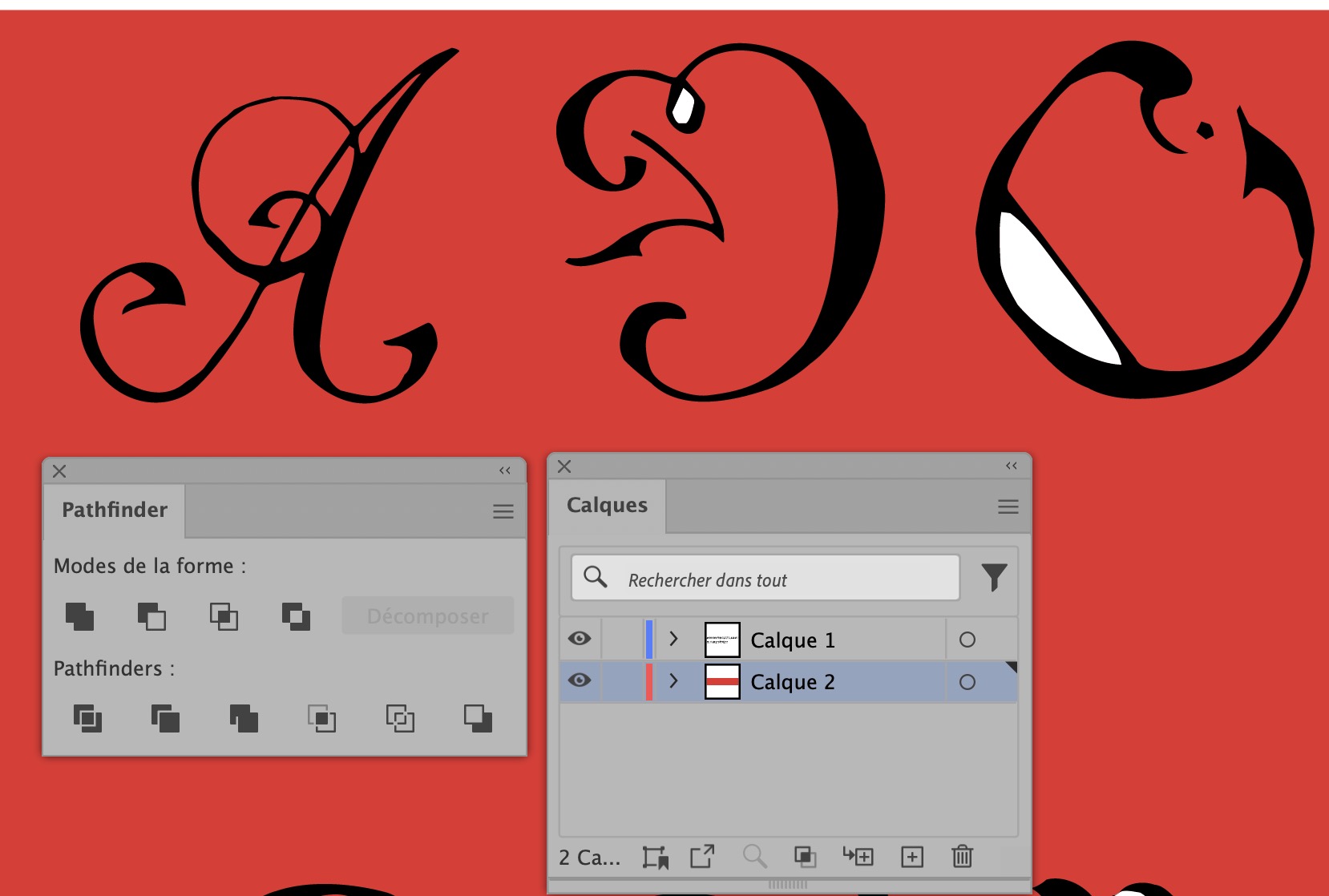
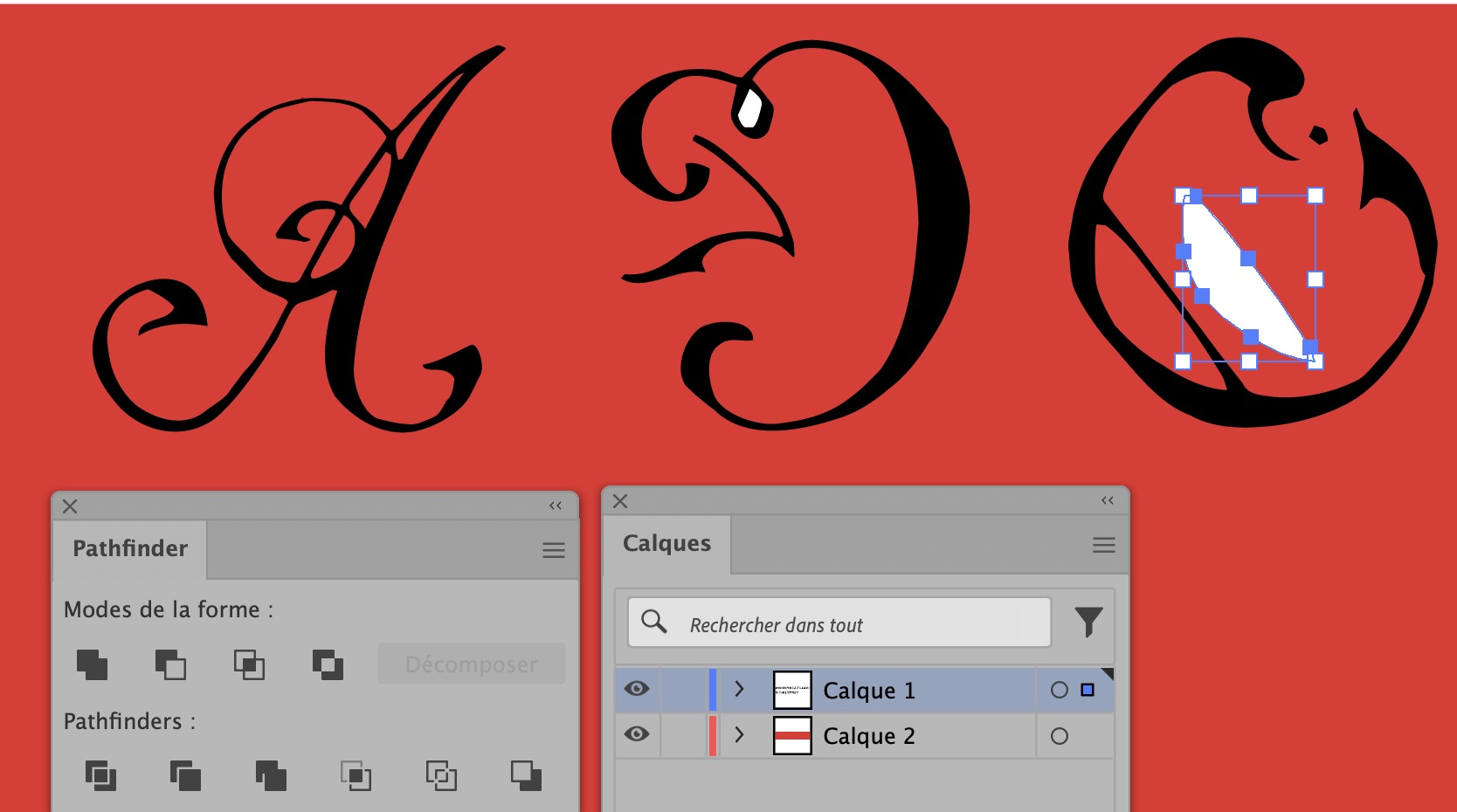
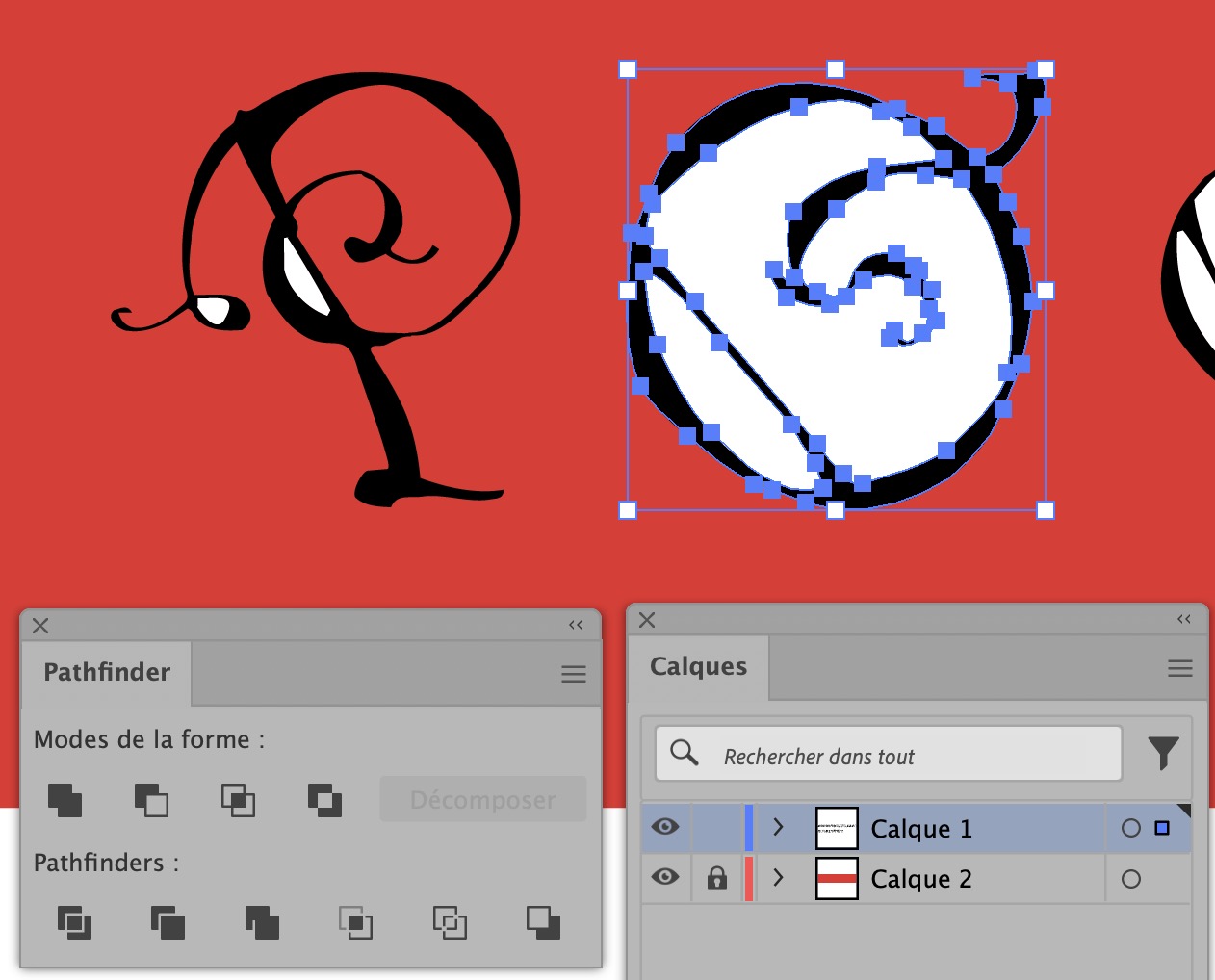
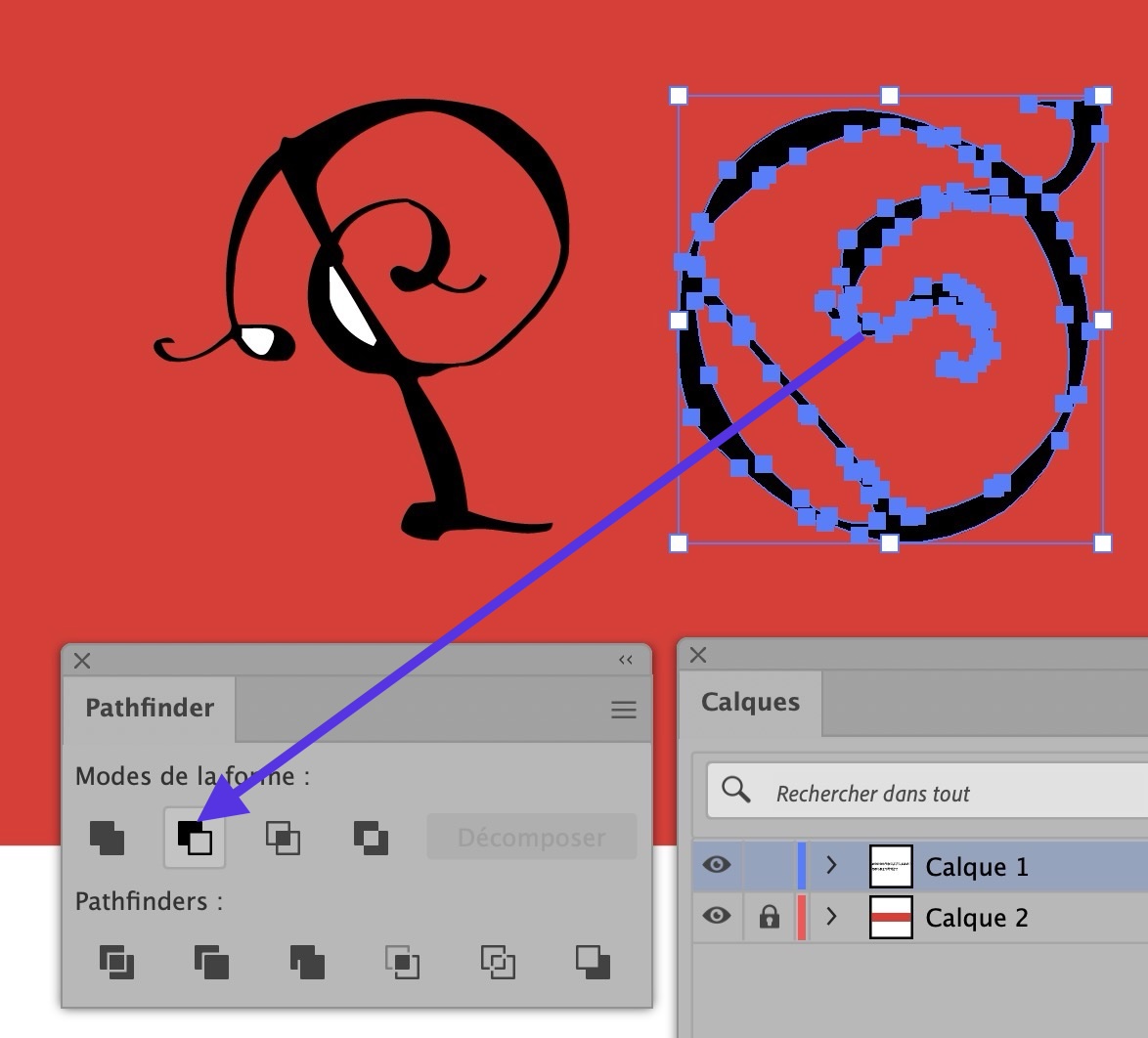
Une fois ce nettoyage terminé on va coller les lettres dans FontLab.
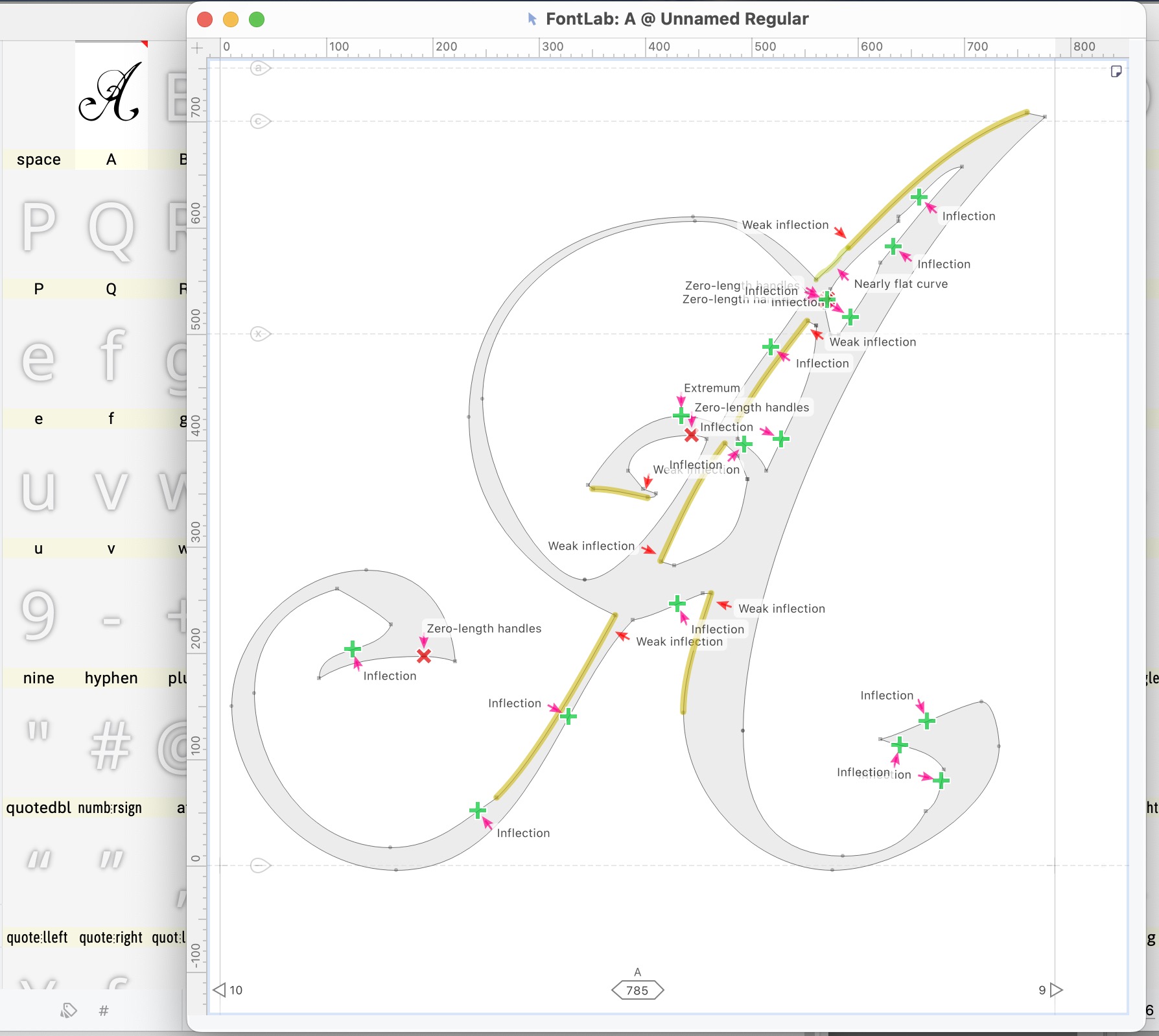
Dans FontLab – traitement des courbes vectorielles
Créer une fonte (File > New)
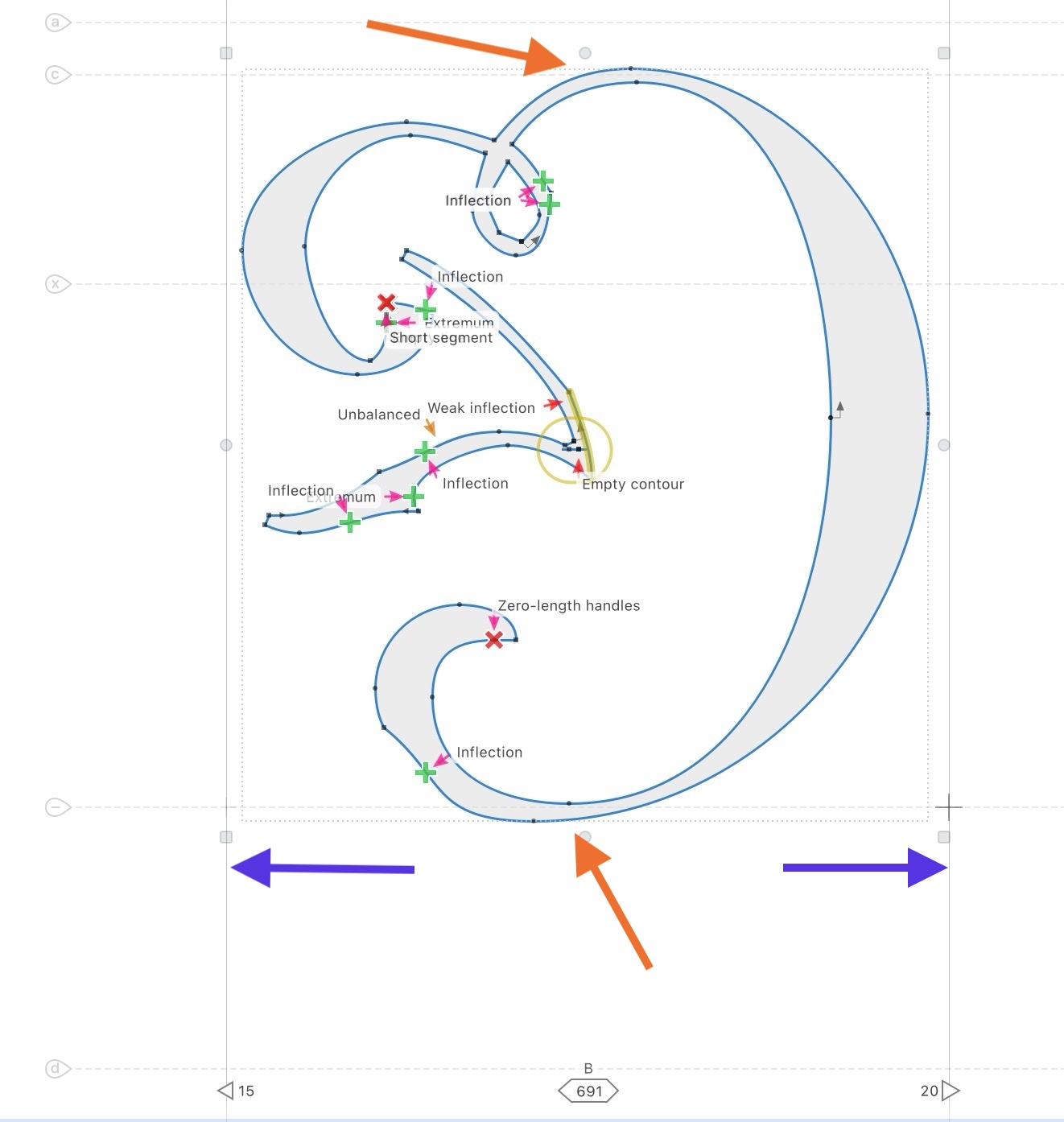
Une lettre courbe comme ci-dessous doit toujours déborder un peu de la ligne de base et de la ligne des capitales (les horizontales, marquées par les flèches oranges).
Toutes les lettres doivent avoir un espace entre leurs bords extérieurs et les lignes verticales (la chasse, marquée par les lignes mauves)
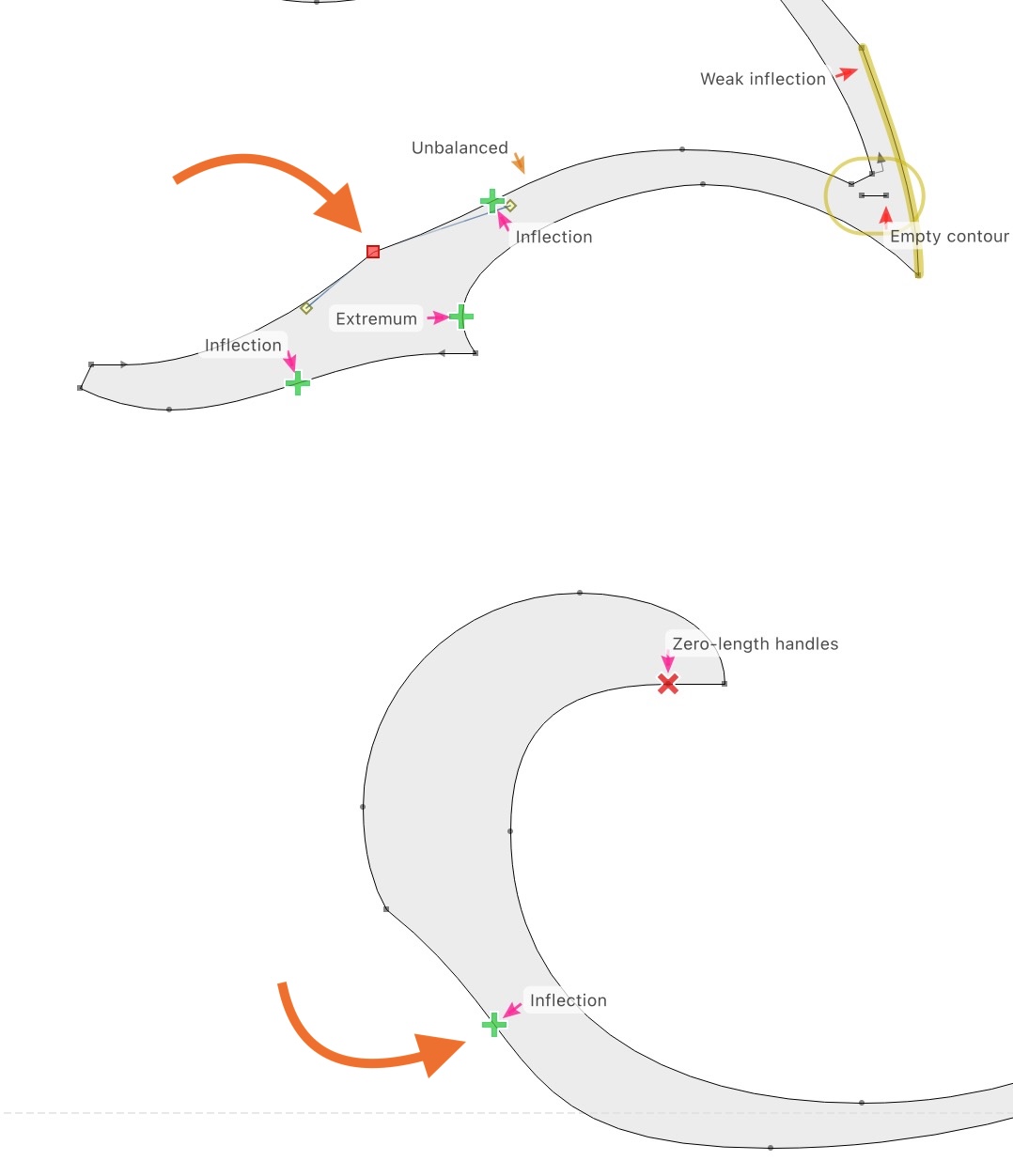
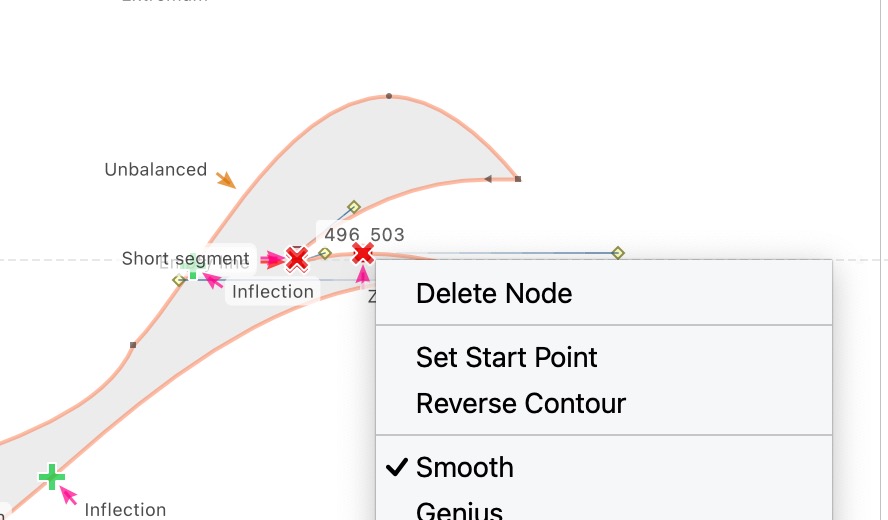
Toutes les annotations autour de vos lettres signalent des petits problèmes, que l’on peut résoudre soit avec l’outil sélection directe (flèche blanche) en corrigeant les courbes comme en Illustrator (voir ci-dessous les flèches oranges):
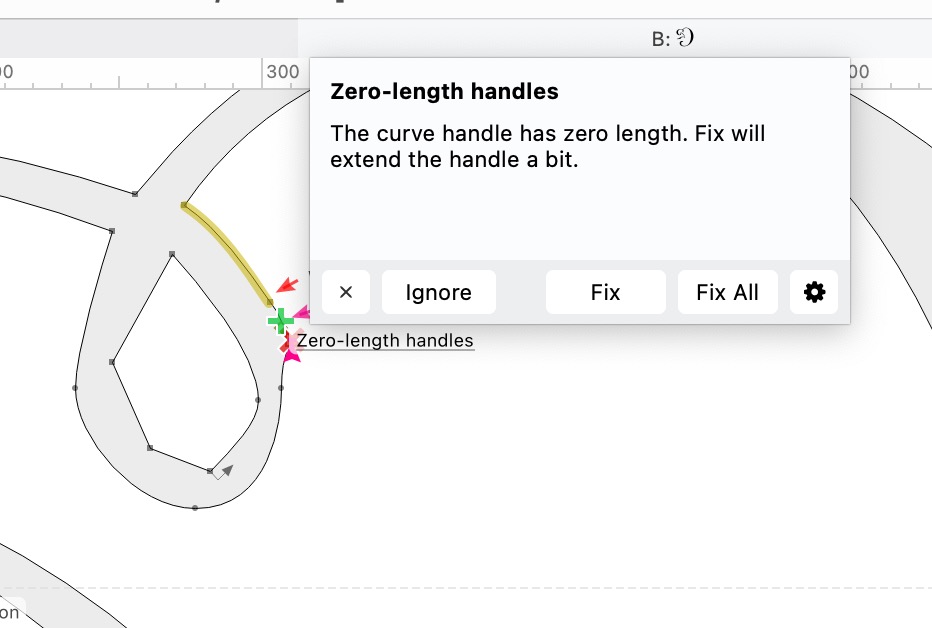
Soit en cliquant sur ces annotations, ce qui donne un menu contextuel grâce auquel on peut corriger (et corriger tous les problèmes en cliquant sur « Fix All »:
Pour finir par obtenir des courbes régulières:
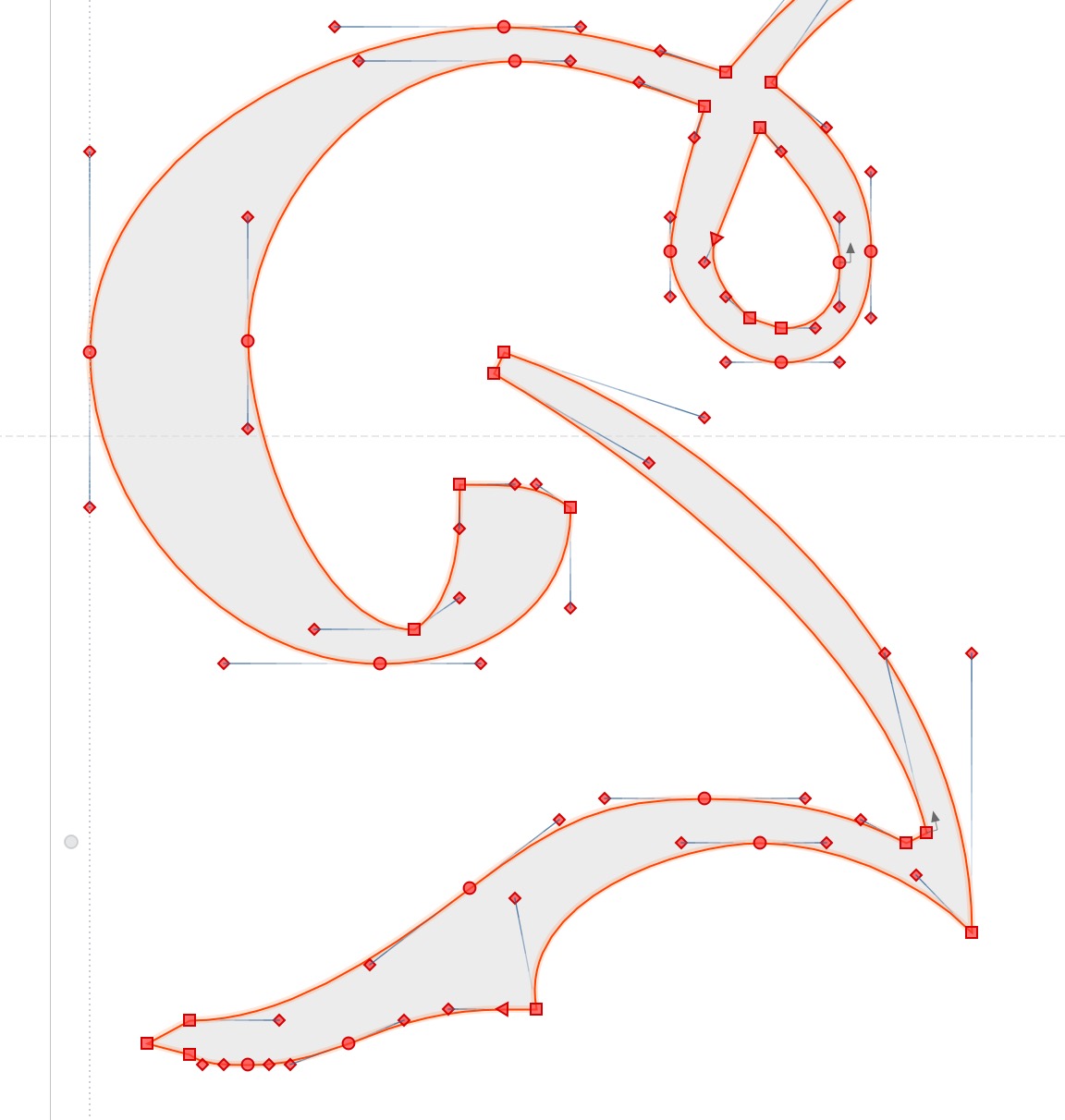
Souvent il est intéressant de simplifier la courbe en supprimant des points (« Nodes »):
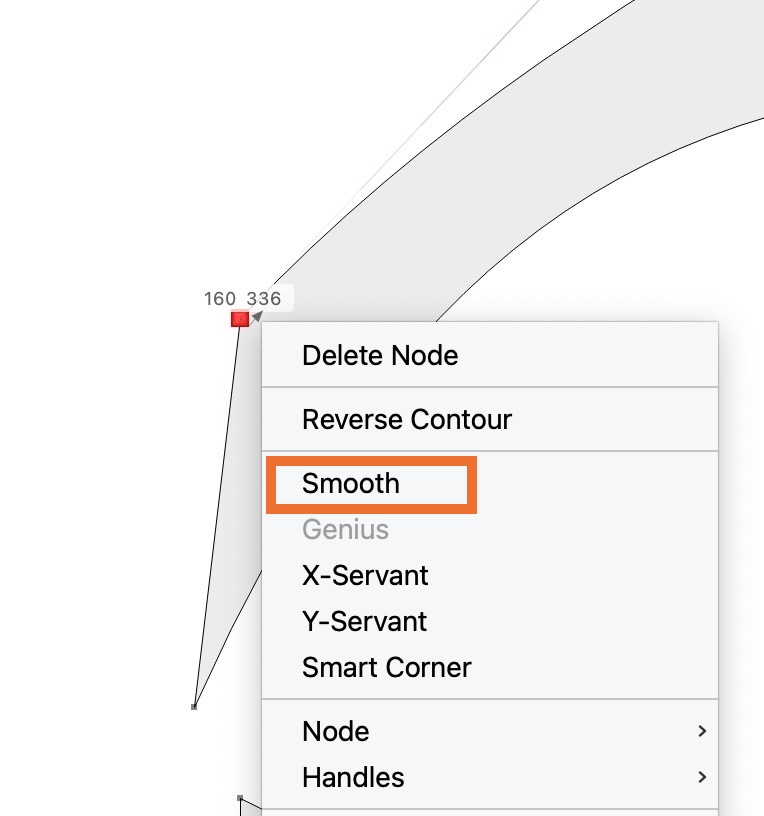
Et on peut également convertir un angle en courbe via le menu contextuel en sélectionnant un point > Smooth
Dans FontLab – gestion des variables
La procédure pour créer des lettres variables (par exemple, « alla » avec deux « l » différents, le deuxième « l » étant automatiquement différent du premier est expliquée dans cette page (chercher « Gestion des alternatives contextuelles (CALT) »)